Writer
Uporaba sloga odstavek in stran
Daljša besedila urejamo s pomočjo slogov. V Writerju lahko nastavimo sloge strani, odstavka, seznama, tabele, pa tudi znakovni slog. Uporabo slogov bomo spoznali skozi primere.
V nadaljevanju bomo spoznali, kako
|
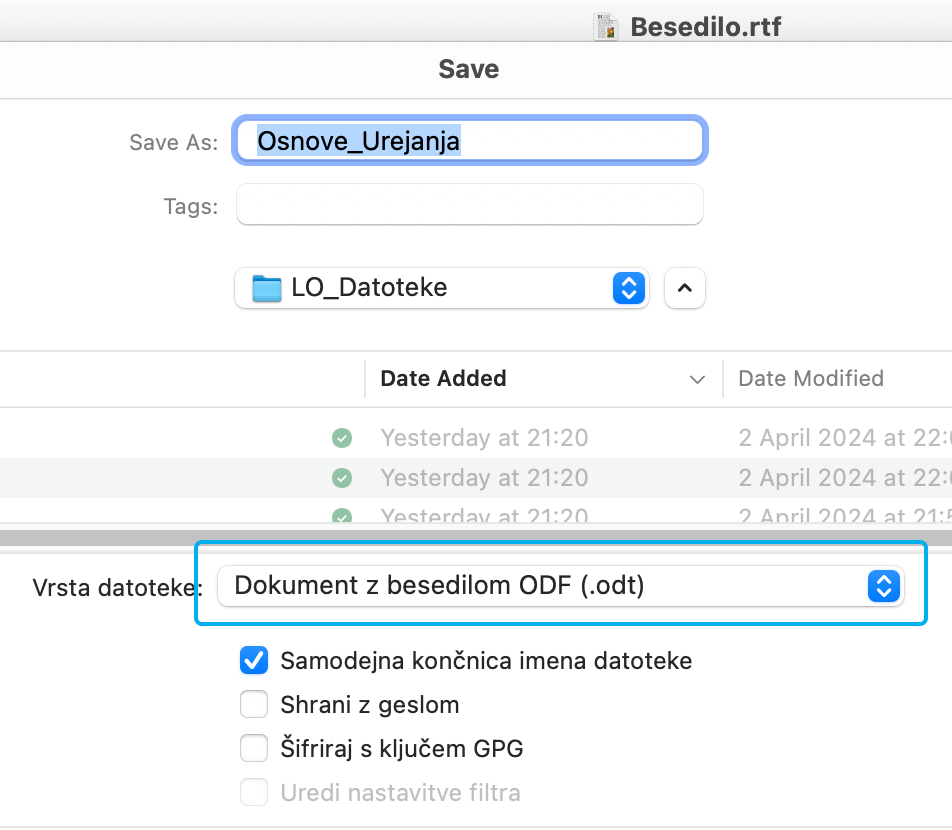
- Odprimo dokument v LibreOffice Writerju. Dokument je v formatu .rtf (angl. rich text format – obogateno besedilo), ki ga lahko odpremo v različnih urejevalnikih besedil. Dokument na računalniku shranimo pod imenom Osnove_Urejanja, pri tem pa pazimo, da izberemo format datoteke, značilen za LibreOffice Writer (ODF). V kolikor bi želeli dokument deliti z uporabniki, ki uporabljajo MS Word, ki izbrali končnico .doc ali .docx.
|
Med urejanjem ne pozabimo na pogosto vmesno shranjevanje dokumenta (Datoteka | Shrani ali |
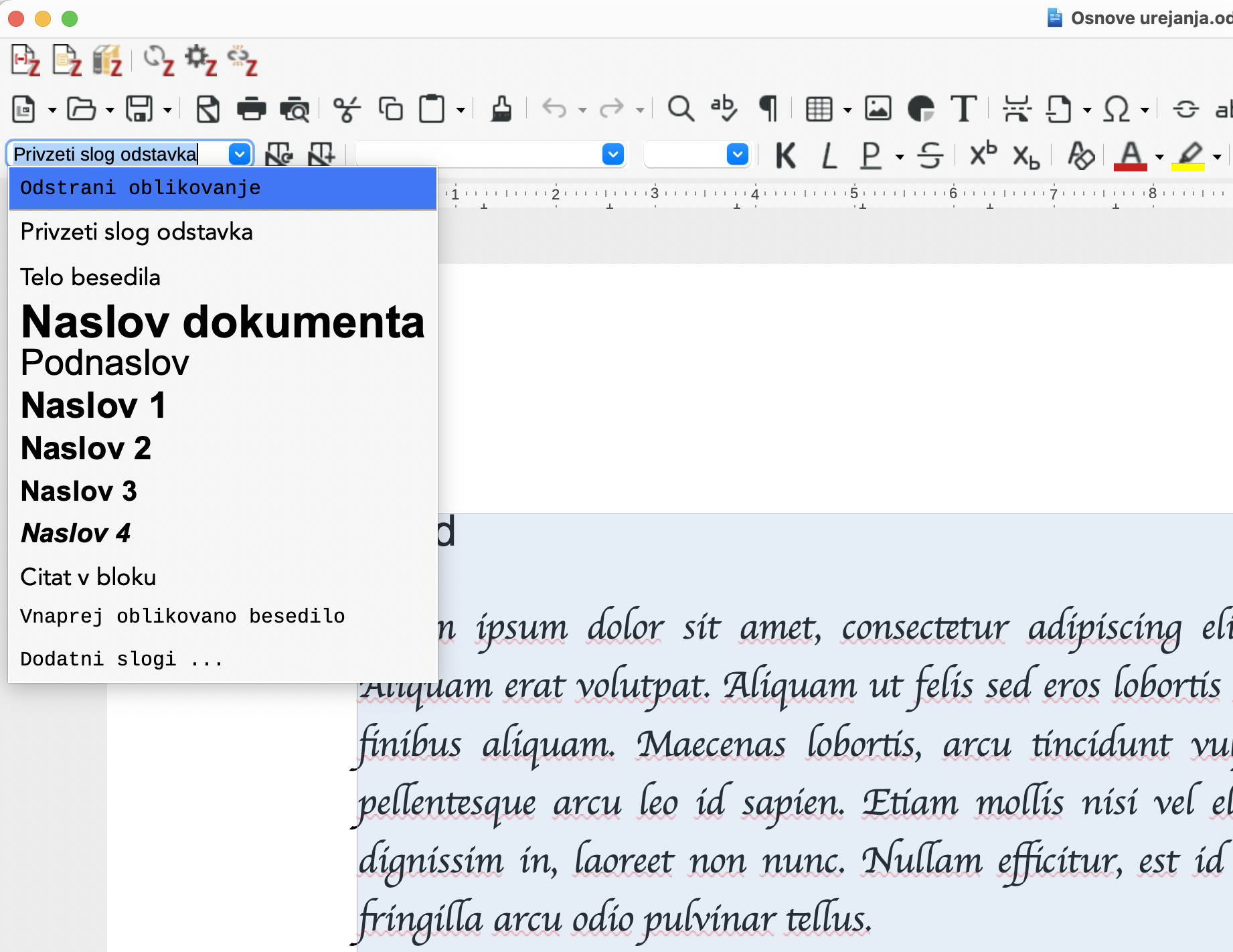
- Ker je besedilo napisano v različnih pisavah in barvah, bomo najprej poenotili oblikovanje; odstranili bomo predhodno oblikovanje in besedilu dodelili slog privzetega odstavka. Označimo celotno besedilo (
Ctrl+A) in počistimo neposredno oblikovanje (orodna vrstica Odstrani oblikovanje).
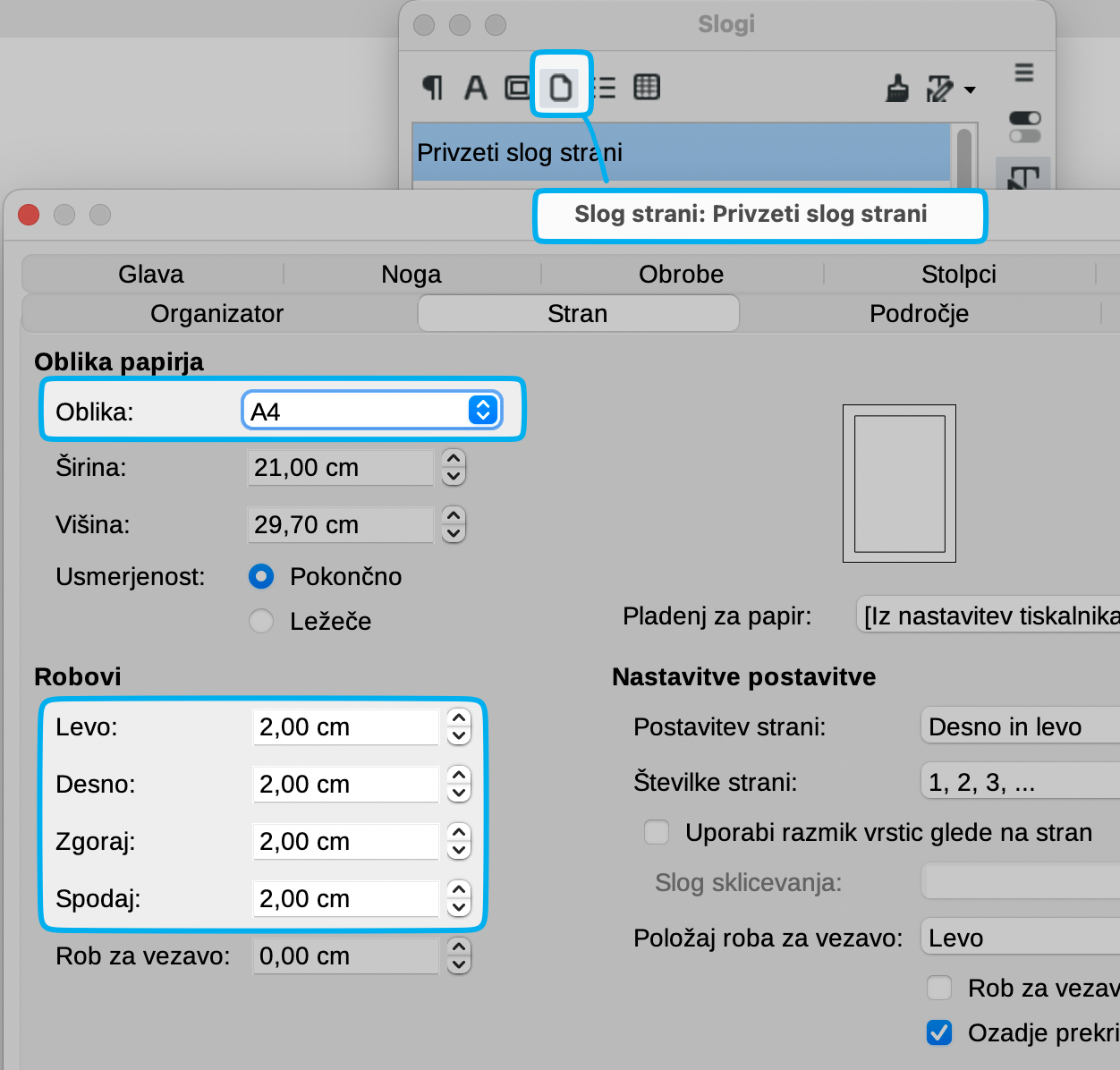
- Nastavimo format strani in robove: format A4, vsi robovi 2 cm. Format strani nastavimo preko privzetega sloga strani (več o slogih). Privzeti slog strani uredimo z desnim klikom miške in izborom Uredi slog ... V zavihku Stran nastavimo format strani (A4), za robove pa nastavimo po 2 cm.
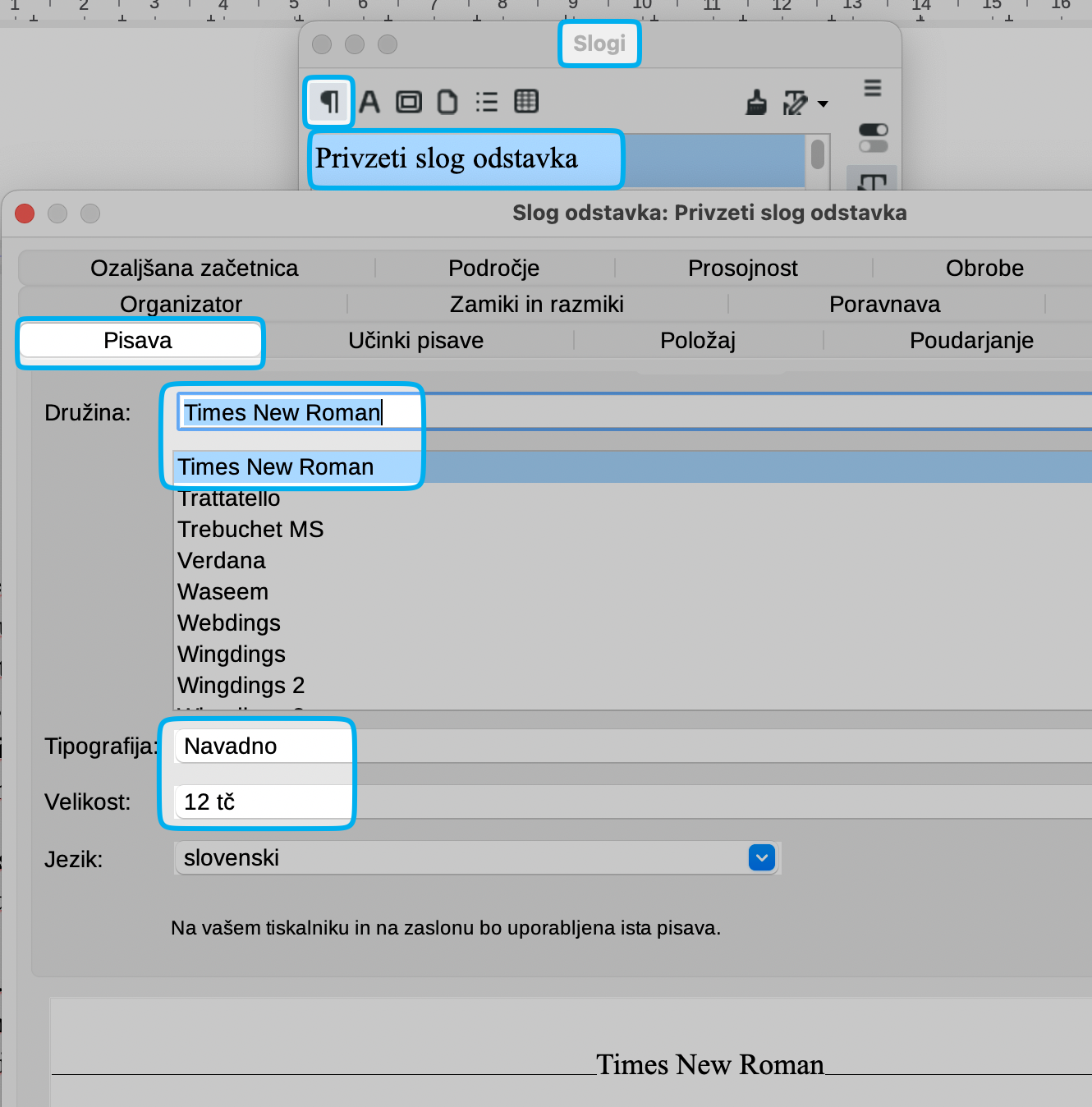
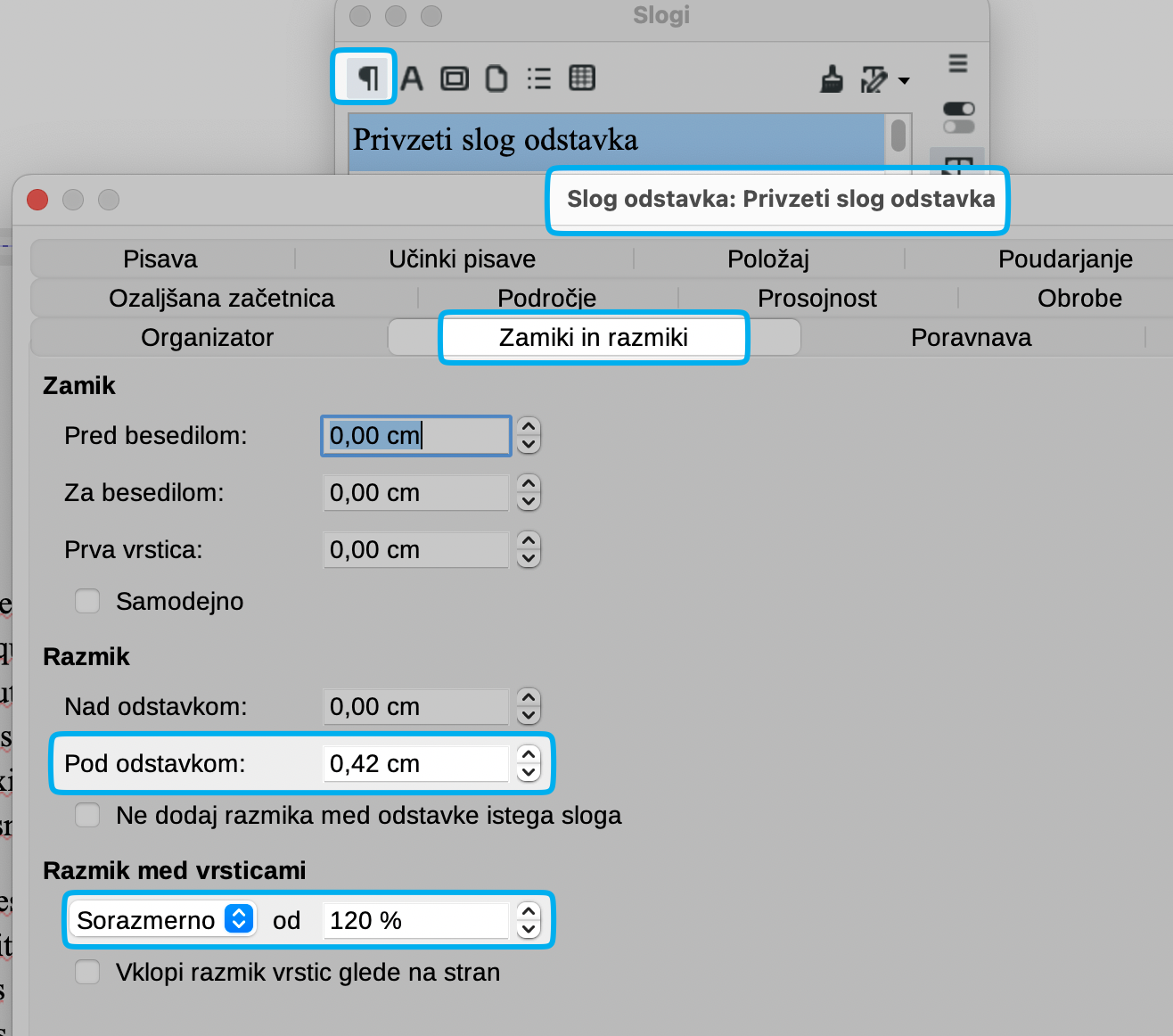
- Nastavimo pisavo privzeti slog odstavka – pisava Times New Roman 12 točk, razmik med vrsticami 1,2, razmik po odstavku 12 točk oziroma 0,42 cm (op. pri pisavi 12 točk predstavlja razmik 12 točk eno prazno vrstico). Slog privzetega odstavka spreminjamo na enak način kot slog strani (desni klik miške, Uredi slog ...). V zavihku Pisava izberemo tip pisave Times New Roman (Družina), velikost nastavimo na 12 točk. V zavihku Zamiki in razmiki nastavimo razmik med vrsticami 1,2 (Sorazmerno 120 %), razmik po odstavku 12 točk oziroma 0,42 cm
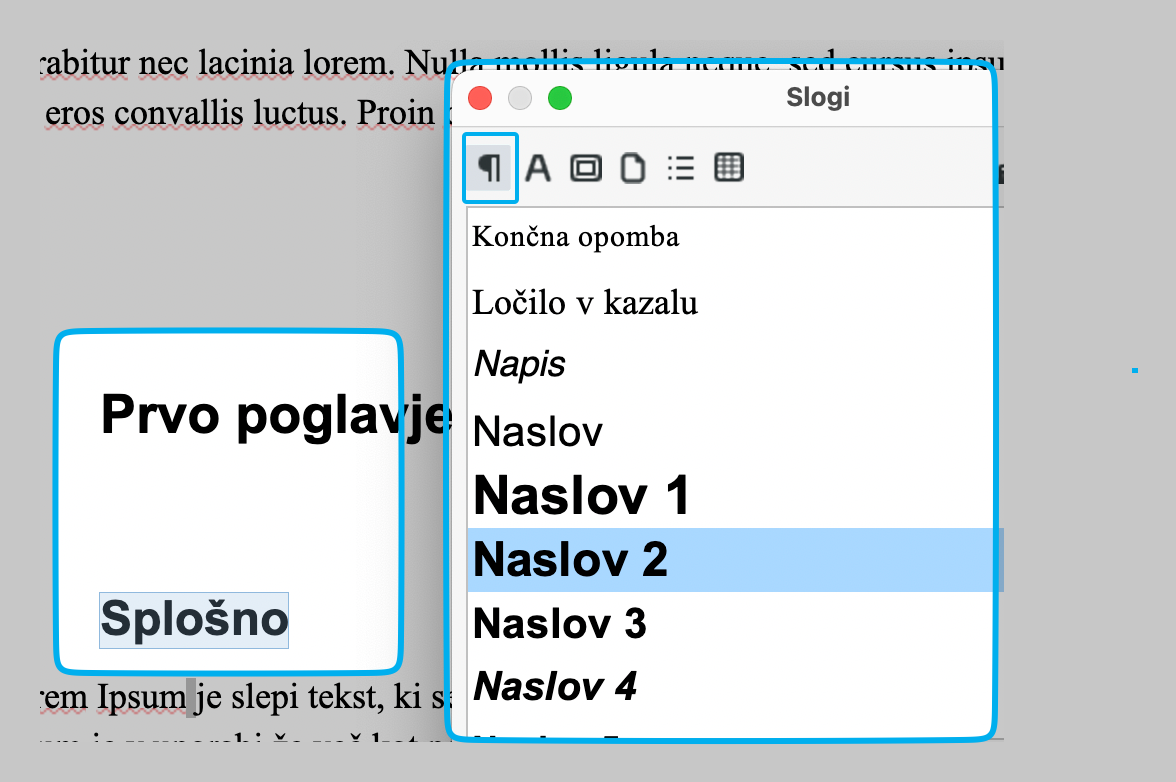
- Dokument ima 3 poglavja: Uvod, Prvo poglavje in Zaključek. Za naslov na prvem nivoju uporabimo slog Naslov 1. Prvo poglavje ima tudi 4 podpoglavja, za katera bomo uporabili slog Naslov 2 (op: Naslov 2 je podnaslov Naslova 1, Naslov 3 pa bi bilo podpoglavje Naslova 2 itn.). Kliknemo na želeni naslov in izberemo ustrezen nivo naslova – Splošno je podnaslov Prvega poglavja, zato zanj izberemo Naslov 2. Obliko naslova bomo uredili v nadaljevanju.
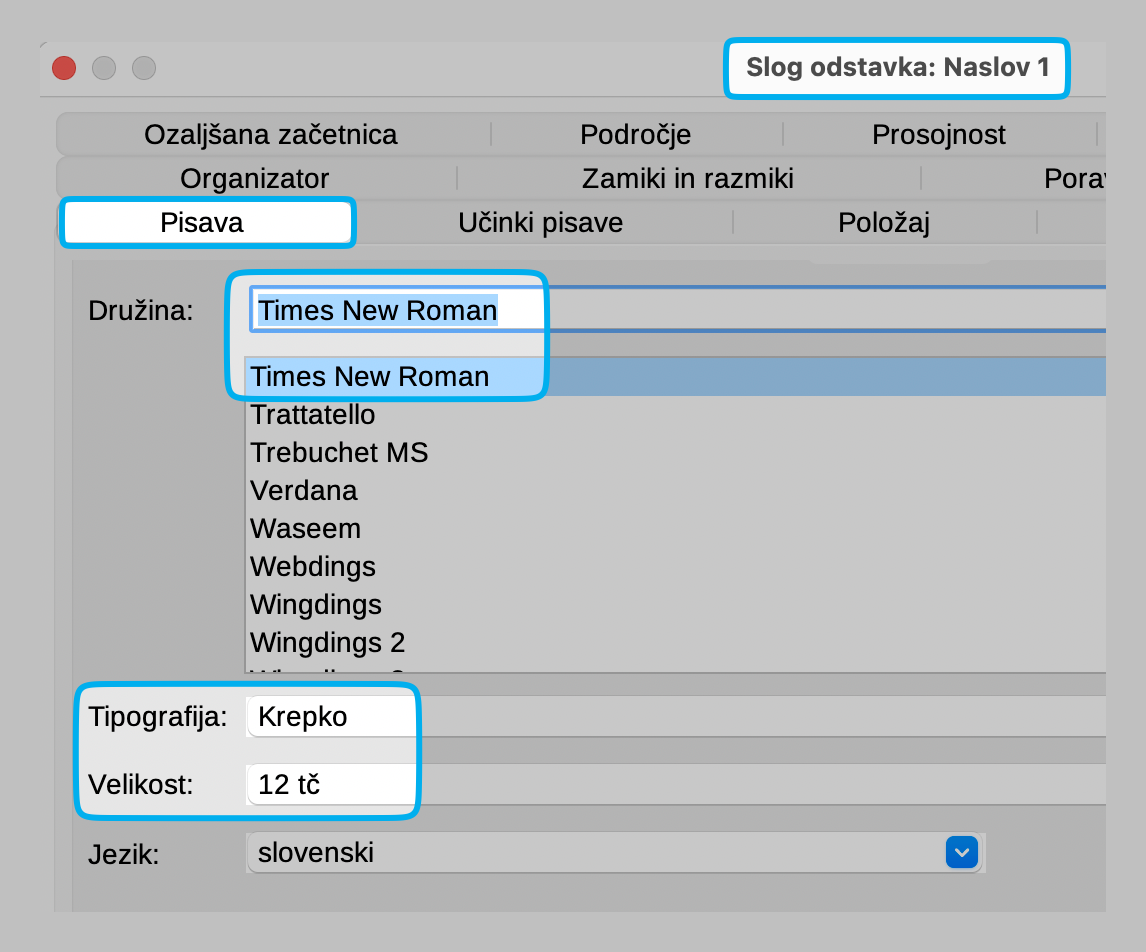
- Uredimo sedaj pisavo obeh slogov za naslova (Naslov 1 in Naslov 2): Times New Roman, 12 točk, krepko. Kot vse sloge do sedaj, pri želenem slogu (Naslov 1 ali Naslov 2) z desnim klikom na miški izberemo Uredi slog ... Pisavo uredimo v zavihku Pisava.
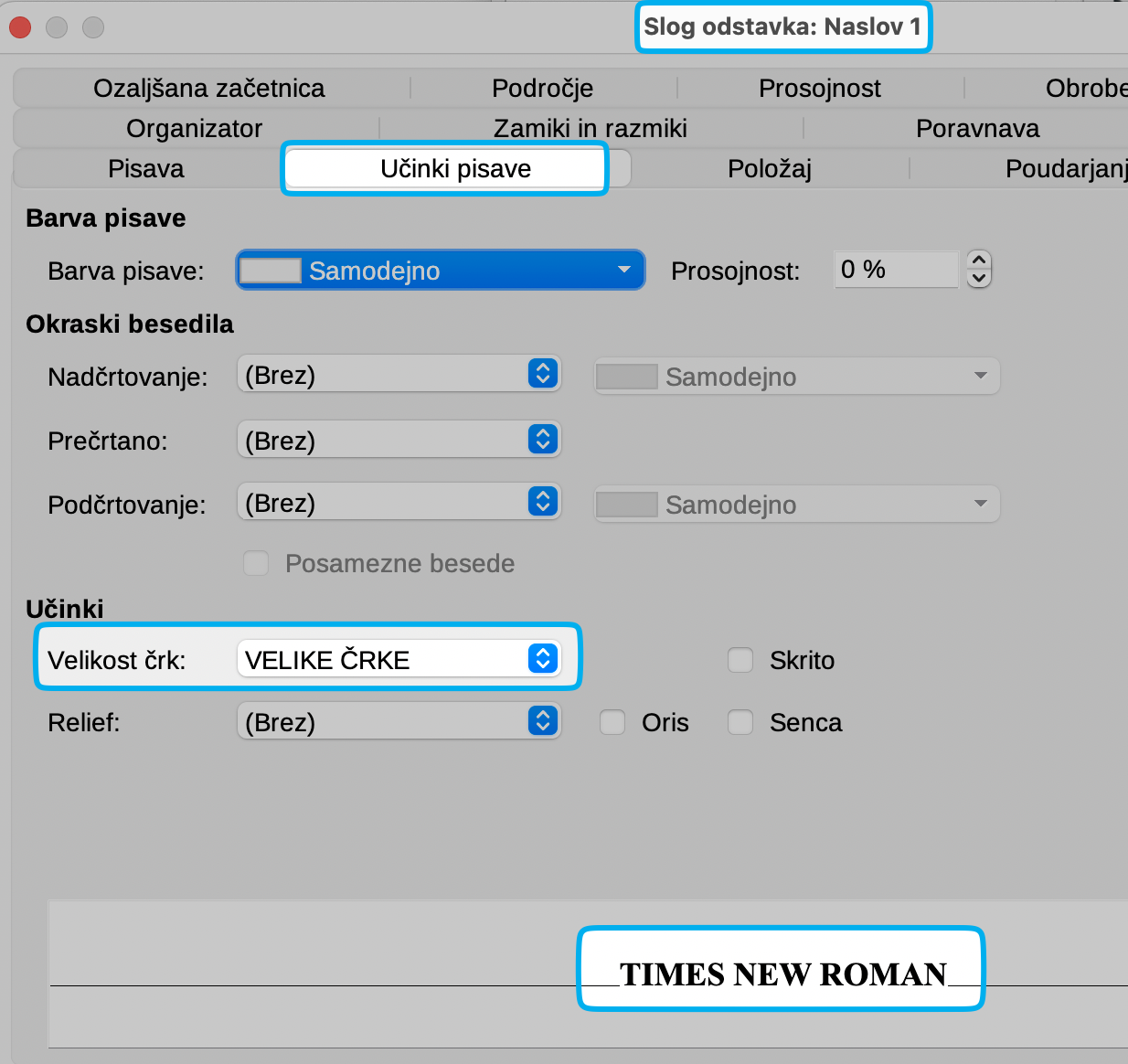
- Poglejmo, kako nastavimo, da bo Naslov 1 izpisan s samo velikimi črkami. Pri urejanju sloga za Naslov 1 izberemo zavihek Učinki pisave. Način izpisa s samimi velikimi črkami se nazorno prikaže tudi v predogledu spodaj.
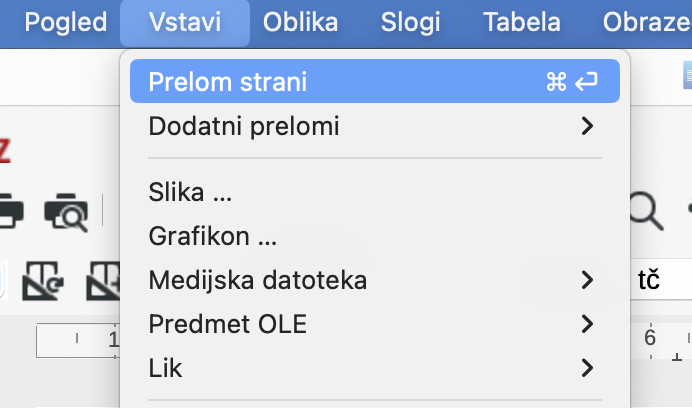
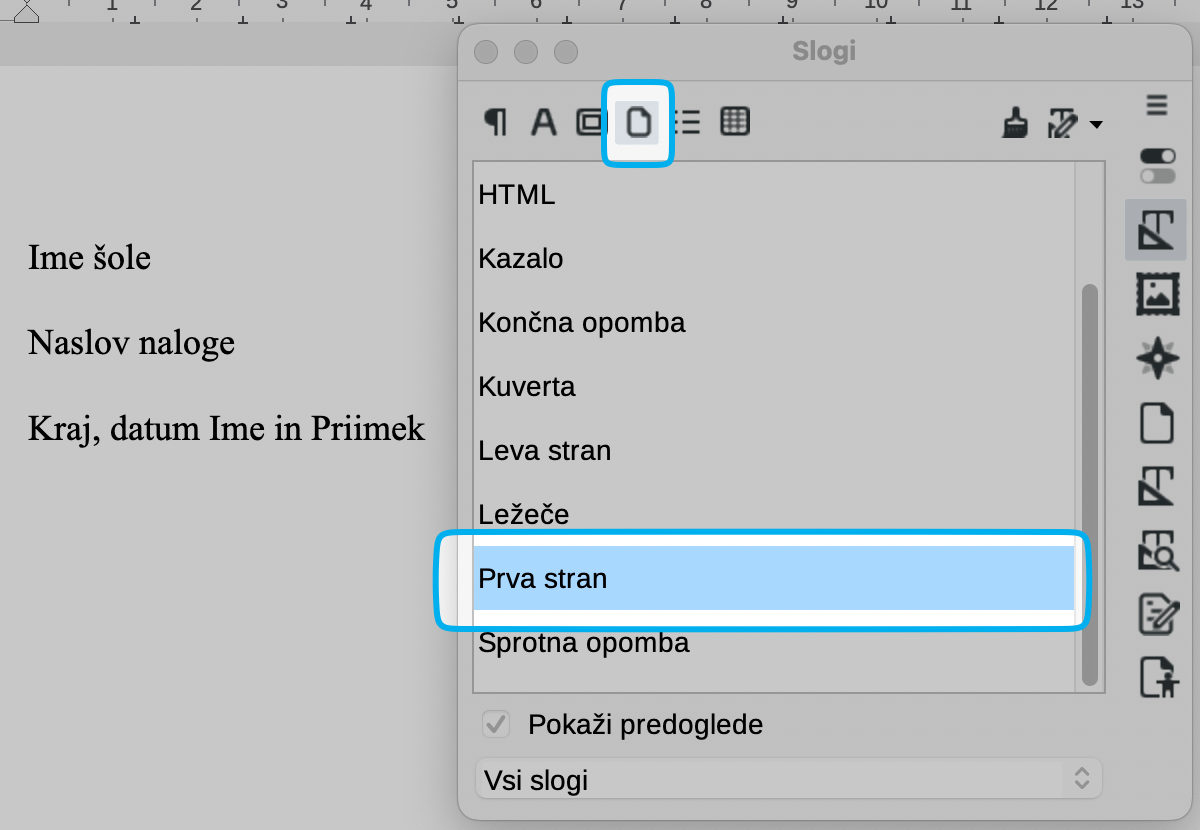
- Dokumentu bomo dodali naslovnico. V ta namen pred Uvodom vstavimo prazno stran. Za naslovnico bomo uporabili slog strani in sicer bomo izbrali Prva stran. Vstavimo prelom strani – postavimo se pred Uvod in iz menija izberimo Vstavi | Prelom strani. Na novi strani, s privzetim slogom odstavka, v treh vrsticah, napišimo (urejali bomo kasneje):
- Ime šole
- Naslov naloge
- Kraj, datum Ime in Priimek
- Uredimo besedilo naslovnice:
- Ime šole naj bo izpisano krepko, poravnano na sredino
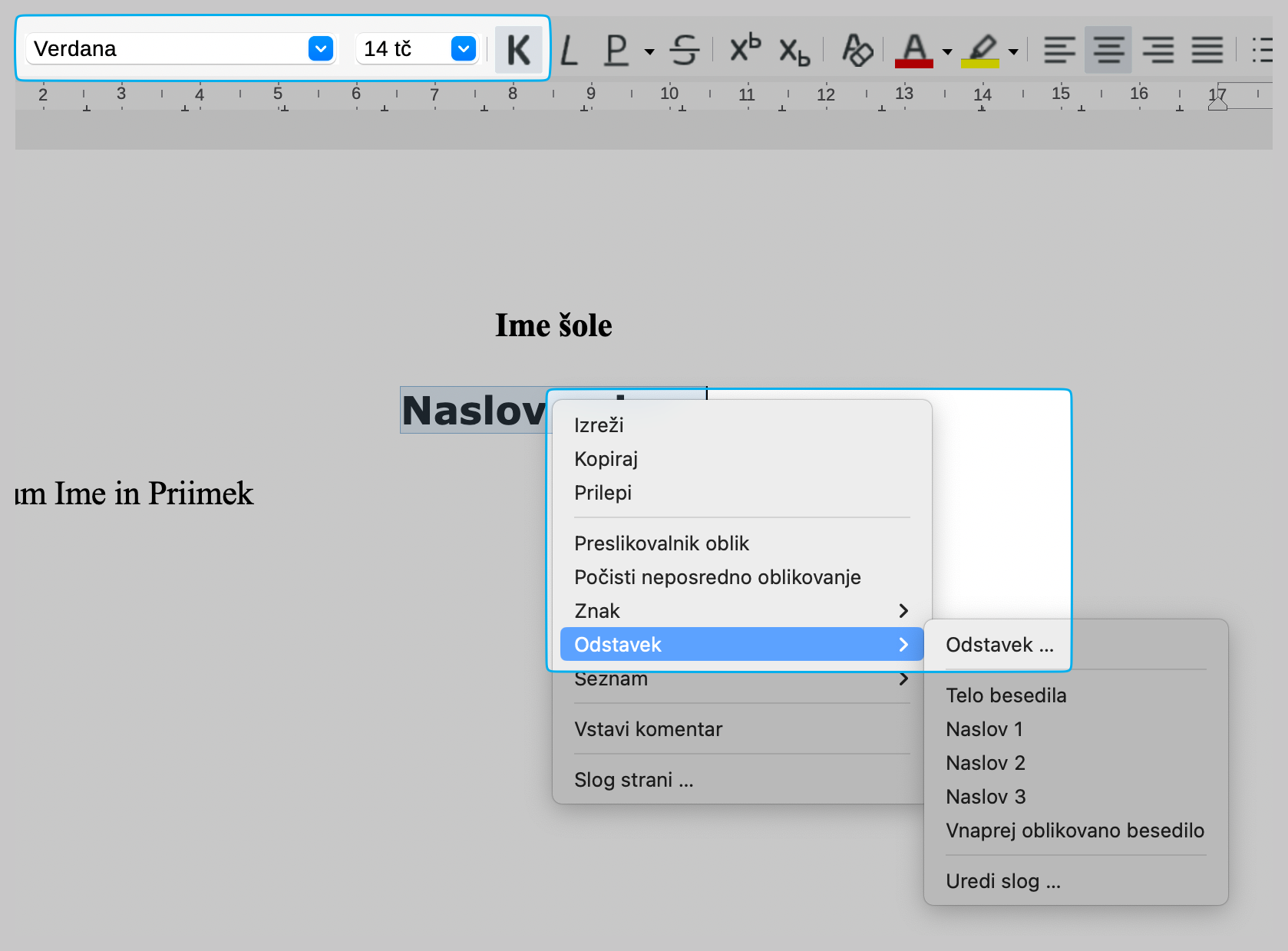
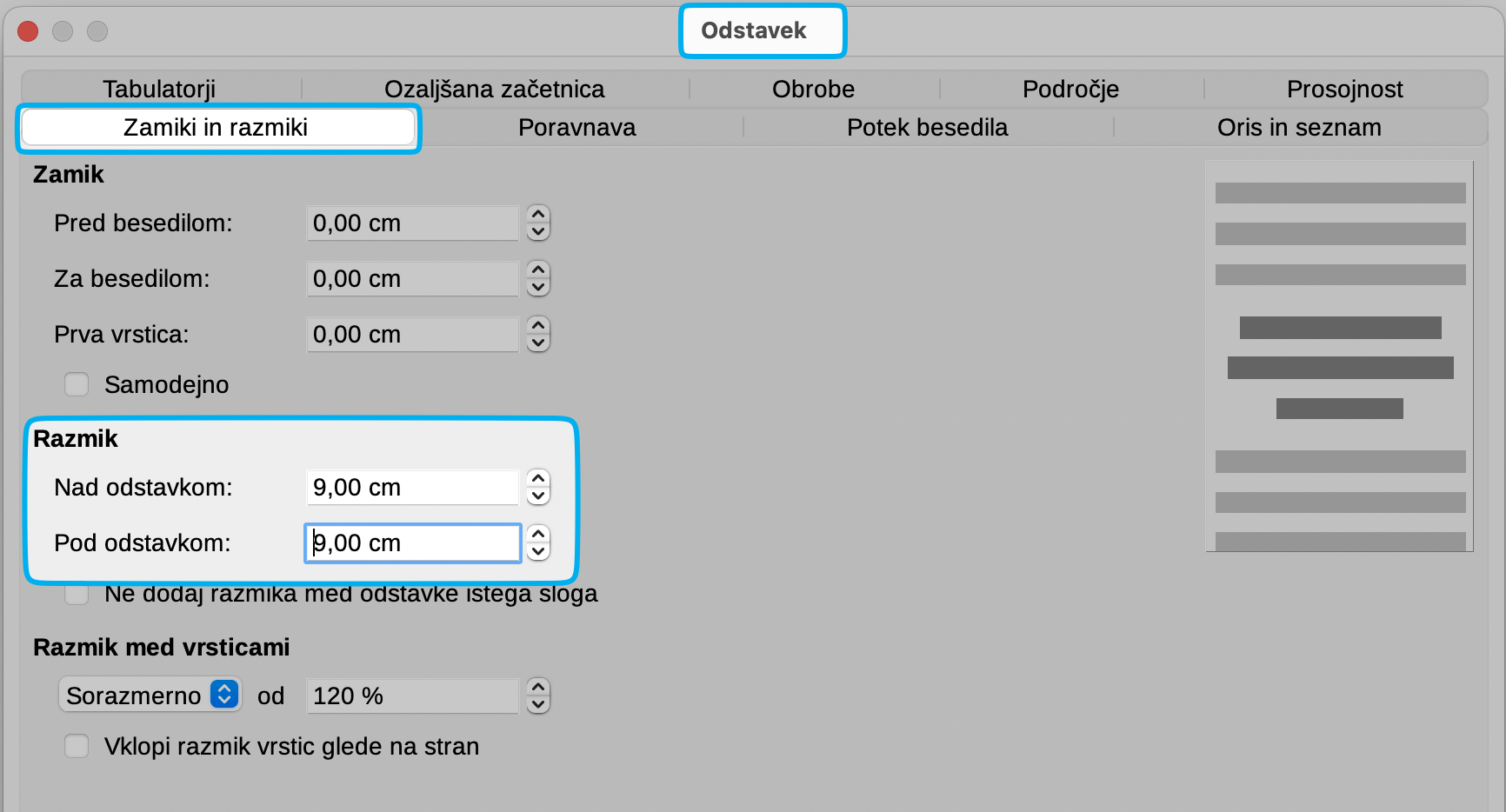
- Naslov naloge bomo izpisali s pisavo Verdana, 14 točk, krepko in poravnano na sredino; nad in pod odstavkom bomo vstavili razmik 9 cm
- Kraj, datum bomo poravnali levo, Ime in Priimek pa desno.
Glede na vrsto besedila (besedilo se pojavi samo na naslovnici) ga lahko, izjemoma, uredimo tudi brez slogov, ročno. Besedilo tako označimo, iz menija izberemo poravnavo in pisavo (vrsta in velikost pri naslovu naloge – Verdana, 14 točk, krepko). Razmik nad in pod naslovom naloge uredimo prek Odstavka (desni klik miške) in zavihka Zamiki in razmiki.
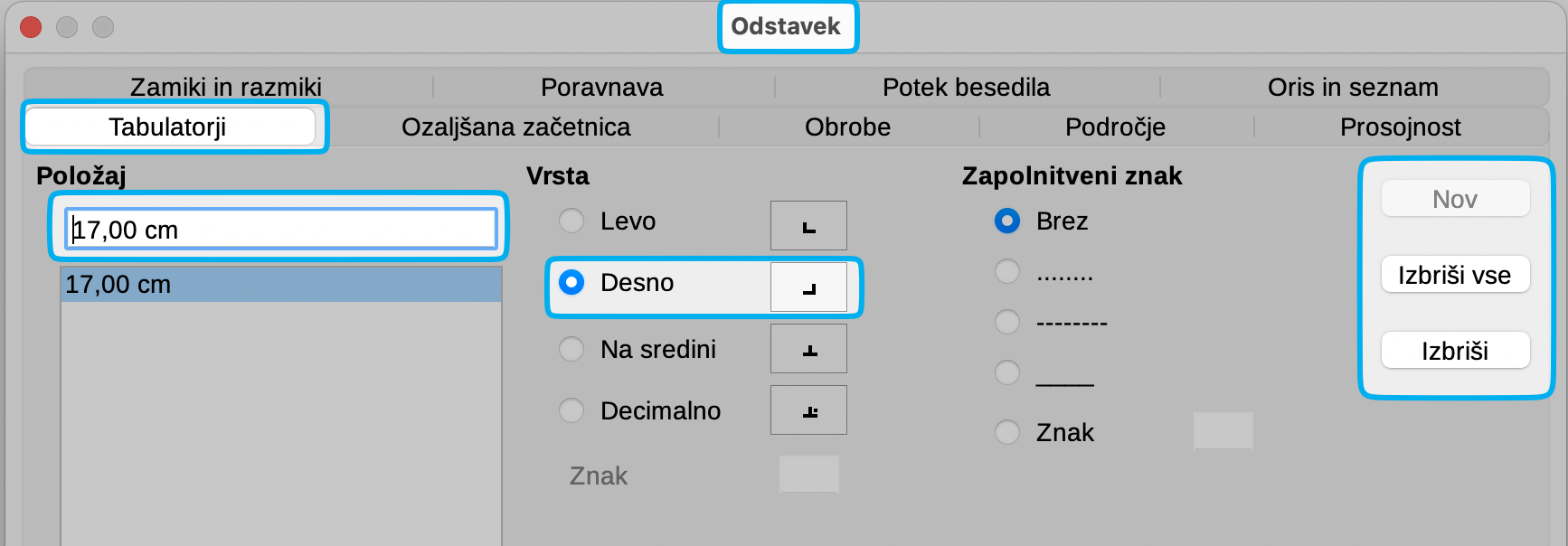
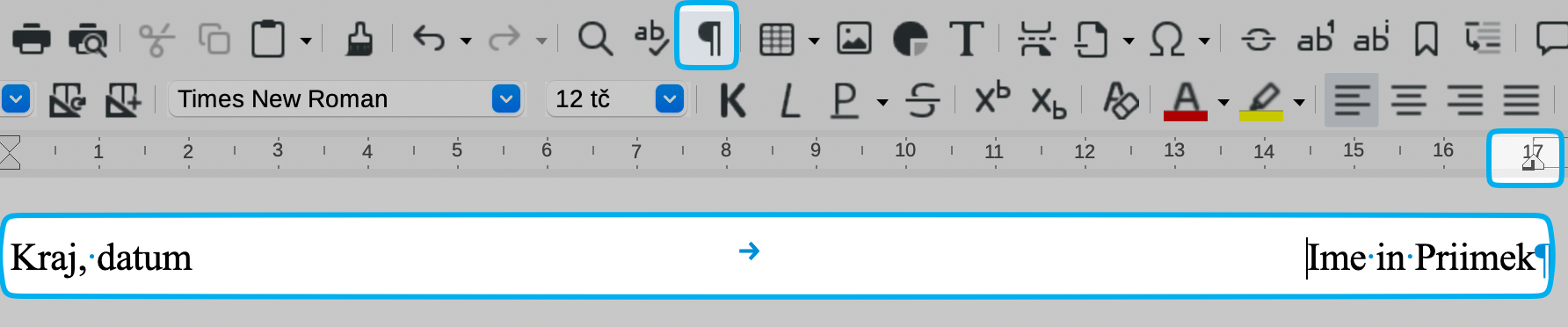
Priimek in ime od kraja in datuma ločimo s tabulatorjem, ki je poravnan desno (označimo besedilo, desni klik miške, izberimo Odstavek ... ; znotraj njega pa zavihek Tabulatorji). Tabulator nastavimo na 17 cm, kar predstavlja skrajni desni rob papirja. Pazimo, da izberemo desno poravnavo. Morebitne stare tabulatorje predhodno zbrišemo, novega pa dodamo. Besedilo Ime in Priimek sedaj proti desni pomaknemo s klikom na tipko Tab, pravilen izgled pa preverimo s prikazom oblikovalnih oznak (klik na ikono ¶).
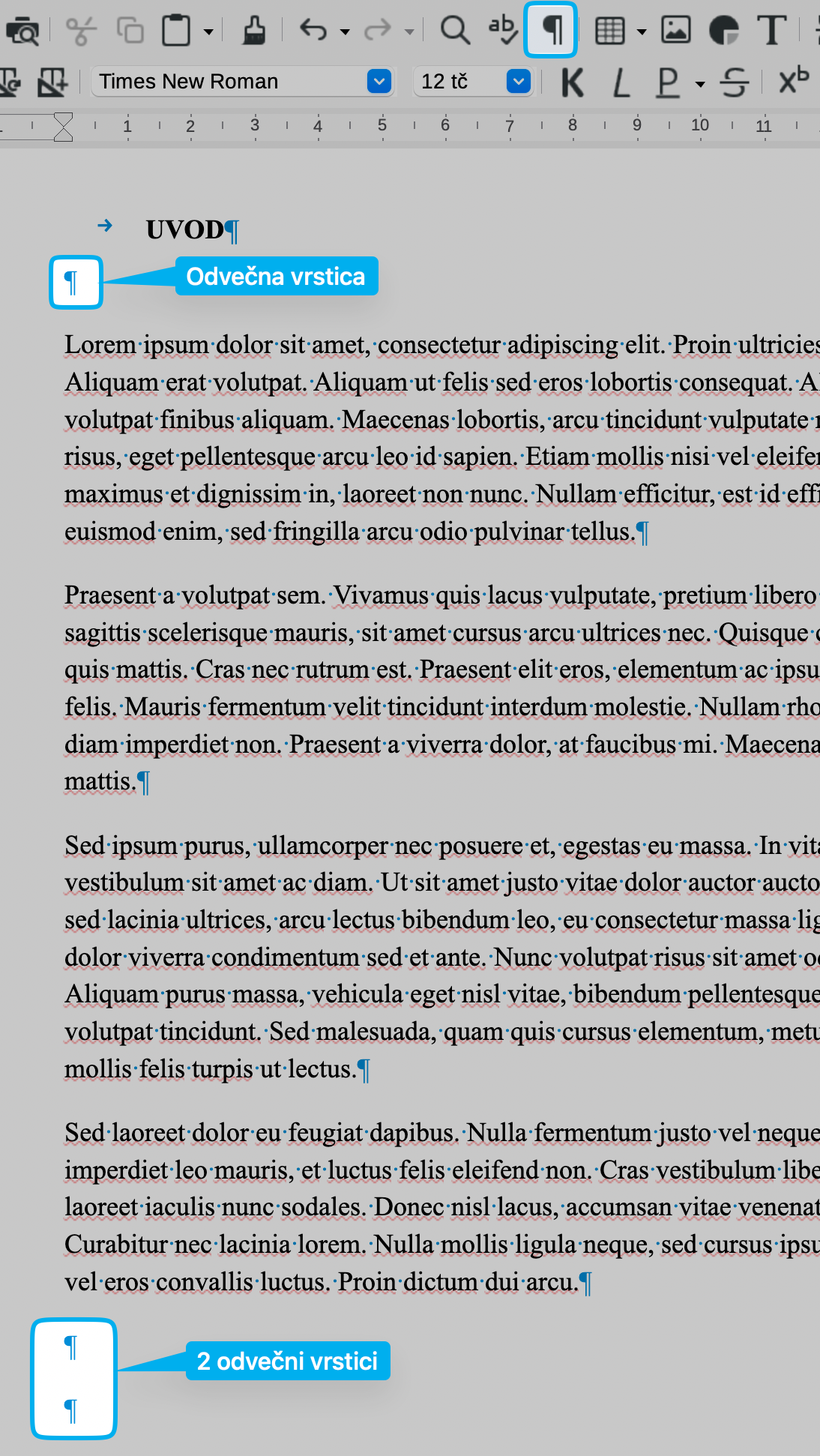
- Na koncu bomo preverili in odstranili vse odvečne vrstice, ki so vidne, če vključimo prikaz oblikovalnih oznak (ikona ¶). Znak ¶ prikazuje vsak klik na tipko
Enter, ki je v praznih vrsticah povsem odveč.

Preverimo, ali znamo (označite)
nastaviti format strani (papirja)
nastaviti robove strani
odstraniti privzeto oblikovanje besedila
nastaviti slog privzetega odstavka
uporabiti slog za naslove poglavij
nastaviti razmik nad in pod odstavkom